Schick deine Notizen an Teamleader.
Parley Notes schreibt deine Meetings auf. Ein Klick schickt die Notiz an einen Kontakt, eine Firma oder einen Deal in Teamleader, und die Aufgaben aus der Notiz werden zu Teamleader-Aufgaben.

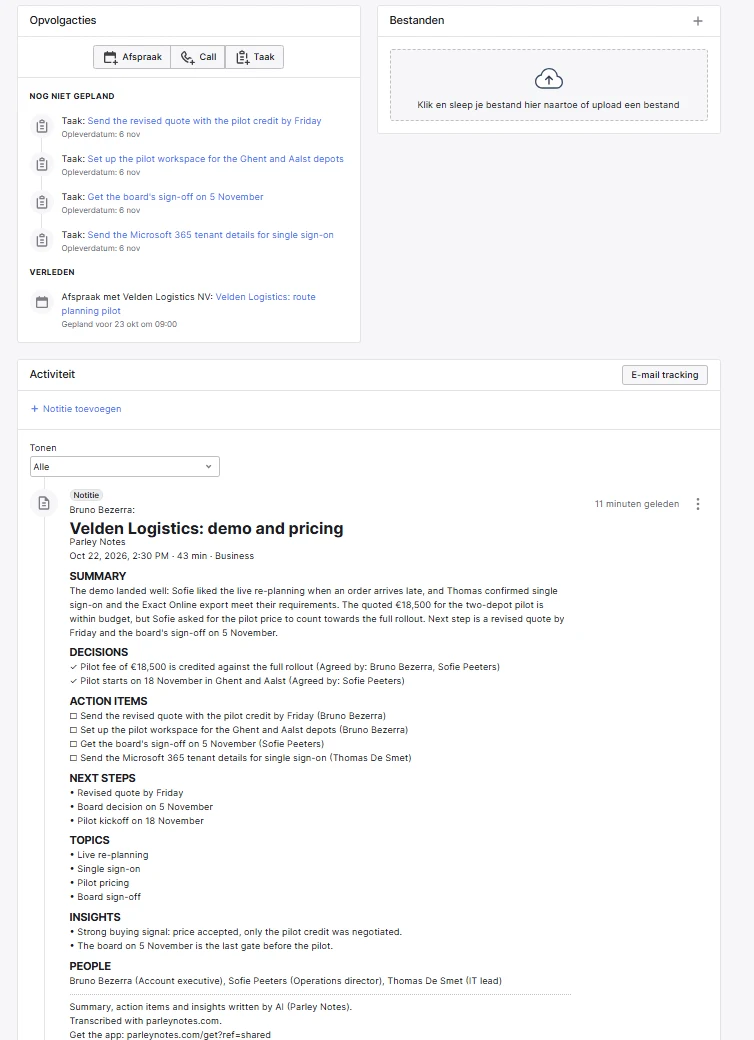
Dein Meeting landet in Teamleader, ohne dass du es eintippst.
Die Notiz landet, wo sie hingehört
Schick sie an einen Kontakt, eine Firma oder einen Deal. Sie enthält die Zusammenfassung, die Entscheidungen und die Aufgaben, und auf Wunsch einen Link zum Teilen.
Aus den To-dos werden Aufgaben
Jede Aufgabe wird zu einer Teamleader-Aufgabe. Du wählst den Arbeitstyp und das Fälligkeitsdatum.
Ohne dich passiert nichts
Nichts wird gesendet, bis du auf Senden klickst. Parley Notes ändert oder löscht nie etwas in Teamleader.
Einmal verbinden und dann jede Notiz mit zwei Klicks senden.
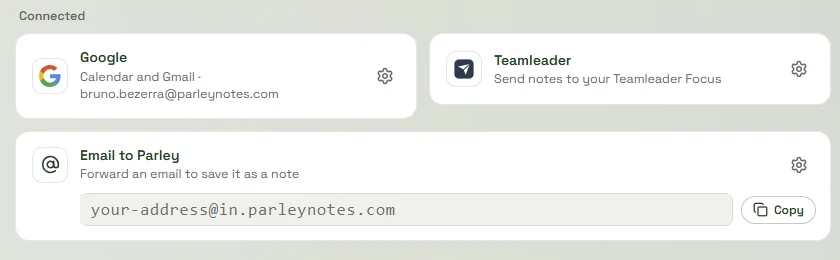
- Teamleader verbinden
Öffne in Parley Notes Einstellungen › Verbindungen › Teamleader und wähle Verbinden.
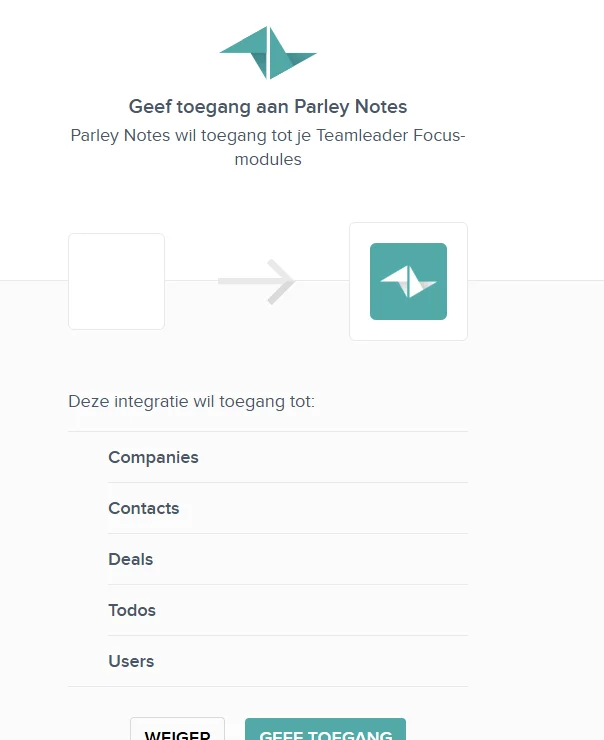
- Zugriff erlauben
Melde dich bei Teamleader an und erlaube Parley Notes, Notizen und Aufgaben hinzuzufügen.
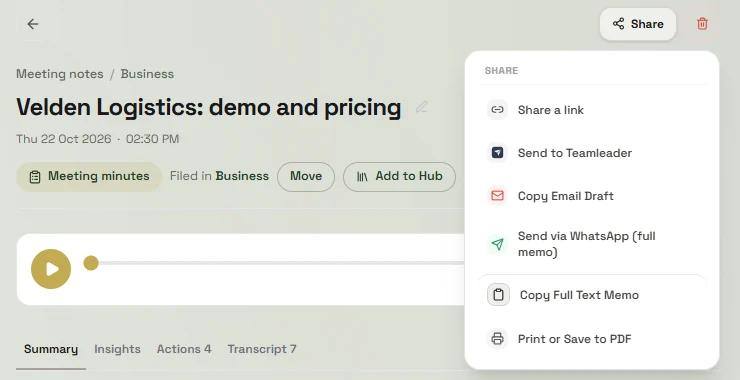
- Eine Notiz öffnen und senden
Öffne eine beliebige Notiz und wähle Teilen › An Teamleader senden.
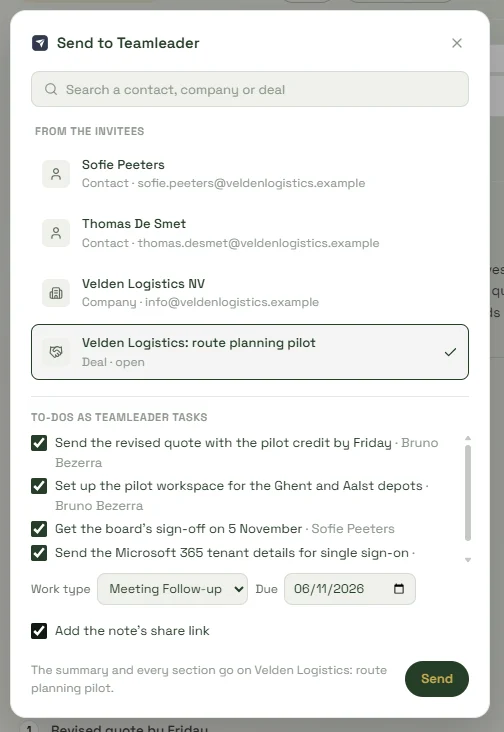
- Auswählen, wohin sie geht
Suche nach dem Kontakt, der Firma oder dem Deal. Wähle die To-dos, die als Aufgaben gesendet werden sollen, mit ihrem Arbeitstyp und Fälligkeitsdatum. Füge auf Wunsch einen Link zum Teilen hinzu. Dann klicke auf Senden.
- In Teamleader ansehen
Die Notiz erscheint unter Aktivität beim Kontakt, beim Unternehmen oder beim Deal. Jedes ausgewählte To-do ist eine Aufgabe in seinen Folgeaktionen.
Parley Notes liest und schreibt nur das Nötige und nur, wenn du es willst.
Es liest
- Die Kontakte, Firmen und Deals, nach denen du suchst oder die zu den Eingeladenen des Meetings passen
- Deine Arbeitstypen, damit eine Aufgabe den richtigen bekommt
- Deine Nutzer, damit eine Aufgabe den richtigen Verantwortlichen bekommt
Es schreibt
- Eine Notiz, an den Kontakt, die Firma oder den Deal, den du wählst
- Die Aufgaben, die du senden willst
- Es schreibt nur, wenn du auf Senden klickst, und ändert oder löscht nie etwas.
Die Tokens, die uns Teamleader gibt, werden verschlüsselt auf unserem Server gespeichert. Mehr dazu unter Von Grund auf privat und in der Datenschutzerklärung.
Jederzeit ausschalten von beiden Seiten.
In Parley Notes
Öffne Einstellungen › Verbindungen › Teamleader und wähle Trennen. Wir löschen die Tokens von unserem Server.
In Teamleader
Entferne Parley Notes unter deinen Integrationen im Teamleader Marketplace. Damit endet der Zugriff auf Teamleaders Seite.
Fragen? Support kontaktieren.
Fang mit einem Meeting an
und sieh, wohin es führt.
Auf jedem Gerät kostenlos zum Start.
Tarife und Preise findest du auf der Preisseite.