Invia le tue note a Teamleader.
Parley Notes mette per iscritto le tue riunioni. Un clic invia la nota a un contatto, un'azienda o una trattativa in Teamleader, e le sue azioni diventano attività di Teamleader.

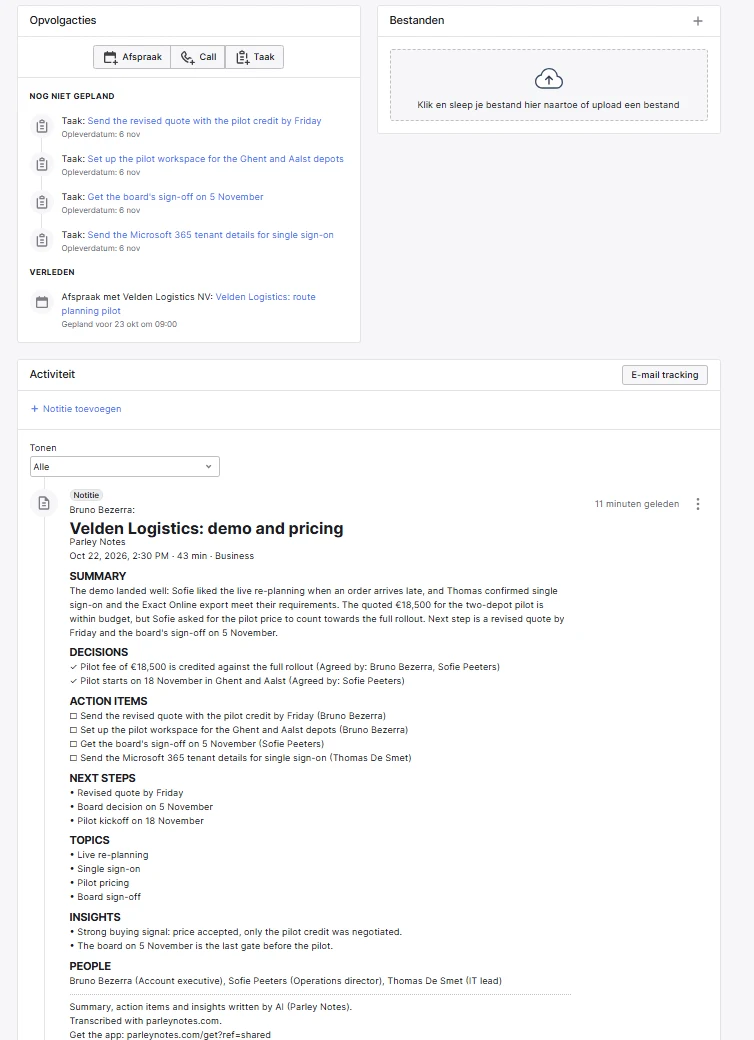
La tua riunione arriva in Teamleader senza che tu debba scriverla.
La nota va dove deve andare
Inviala a un contatto, a un'azienda o a una trattativa. Porta con sé il riepilogo, le decisioni e le azioni, e un link di condivisione se lo vuoi.
Le cose da fare diventano attività
Ogni azione diventa un'attività di Teamleader. Scegli tu il tipo di lavoro e la scadenza.
Niente accade senza di te
Non parte nulla finché non fai clic su Invia. Parley Notes non modifica né cancella mai nulla in Teamleader.
Collega una volta e poi invia qualsiasi nota in due clic.
- Collega Teamleader
In Parley Notes, apri Impostazioni › Connessioni › Teamleader e scegli Collega.
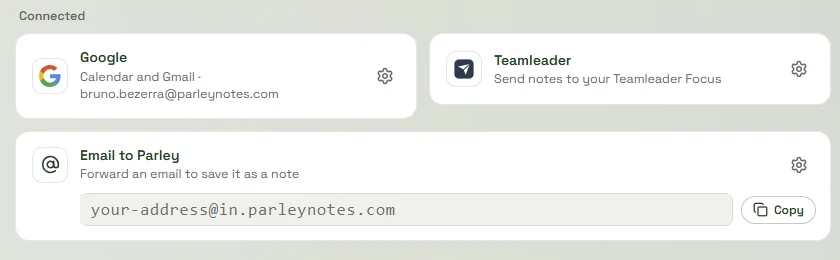
- Consenti l'accesso
Accedi a Teamleader e consenti a Parley Notes di aggiungere note e attività.
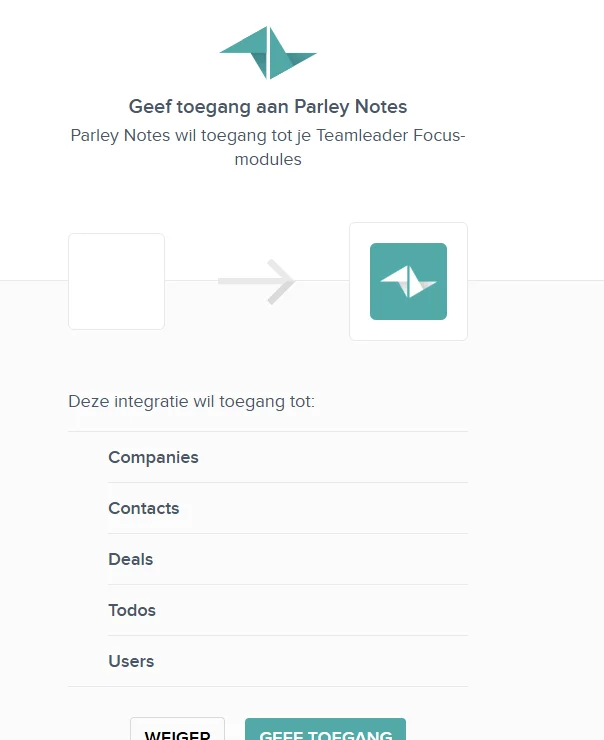
- Apri una nota e inviala
Apri una nota qualsiasi e scegli Condividi › Invia a Teamleader.
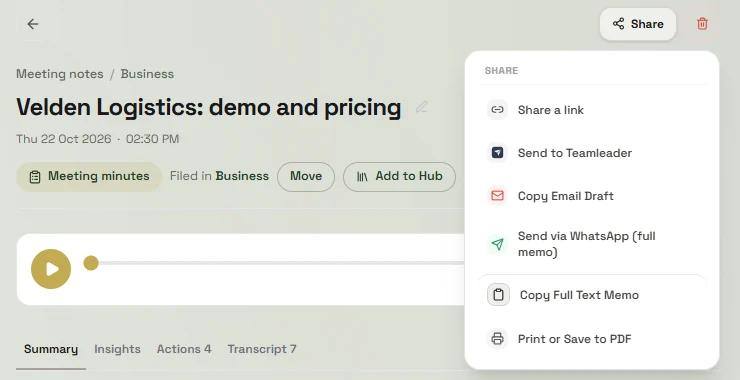
- Scegli dove va
Cerca il contatto, l'azienda o la trattativa. Scegli le cose da fare da inviare come attività, con il loro tipo di lavoro e la scadenza. Aggiungi un link di condivisione se lo vuoi. Poi fai clic su Invia.
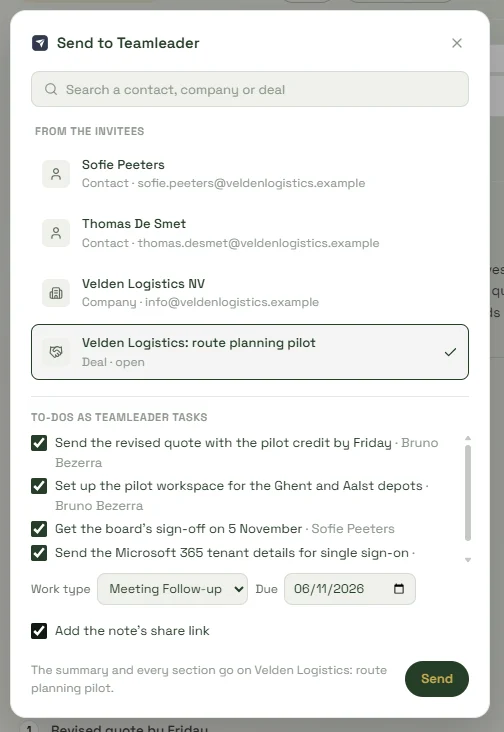
- Il risultato in Teamleader
La nota compare in Attività sul contatto, sull'azienda o sulla trattativa. Ogni attività scelta diventa un compito nel suo follow-up.
Parley Notes legge e scrive solo ciò che serve e solo quando lo chiedi.
Legge
- I contatti, le aziende e le trattative che cerchi, o che corrispondono agli invitati della riunione
- I tuoi tipi di lavoro, così ogni attività riceve quello giusto
- I tuoi utenti, così ogni attività riceve il responsabile giusto
Scrive
- Una nota, al contatto, all'azienda o alla trattativa che scegli
- Le attività che scegli di inviare
- Scrive solo quando fai clic su Invia e non modifica né cancella mai nulla.
I token che Teamleader ci dà sono conservati cifrati sul nostro server. Scopri di più in Privacy fin dalla progettazione e nell'informativa sulla privacy.
Disattivalo quando vuoi da entrambe le parti.
In Parley Notes
Apri Impostazioni › Connessioni › Teamleader e scegli Scollega. Cancelliamo i token dal nostro server.
In Teamleader
Rimuovi Parley Notes dalle tue integrazioni nel Teamleader Marketplace. Così l'accesso termina dal lato di Teamleader.
Domande? Contatta l'assistenza.
Inizia con una riunione
e guarda dove ti porta.
Gratis per iniziare su ogni dispositivo.
Piani e prezzi sono nella pagina dei prezzi.