Envoyez vos notes à Teamleader.
Parley Notes rédige vos réunions. Un clic envoie la note à un contact, une entreprise ou une affaire dans Teamleader, et ses actions deviennent des tâches Teamleader.

Votre réunion arrive dans Teamleader sans que vous ayez à la saisir.
La note arrive là où elle doit
Envoyez-la à un contact, une entreprise ou une affaire. Elle contient le résumé, les décisions et les actions, et un lien de partage si vous en voulez un.
Les actions deviennent des tâches
Chaque action devient une tâche Teamleader. Vous choisissez le type de travail et l'échéance.
Rien ne se passe sans vous
Rien n'est envoyé tant que vous ne cliquez pas sur Envoyer. Parley Notes ne modifie et ne supprime jamais rien dans Teamleader.
Connectez-vous une fois puis envoyez n'importe quelle note en deux clics.
- Connecter Teamleader
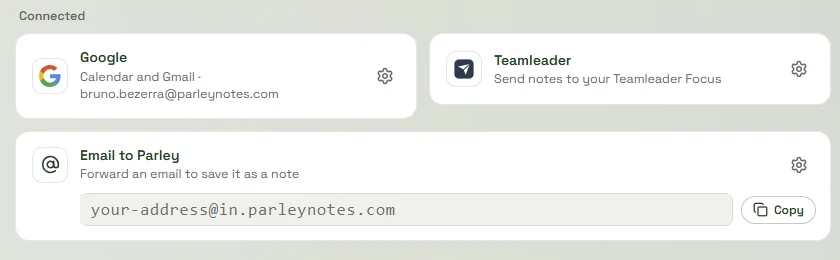
Dans Parley Notes, ouvrez Réglages › Connexions › Teamleader et choisissez Connecter.
- Autoriser l'accès
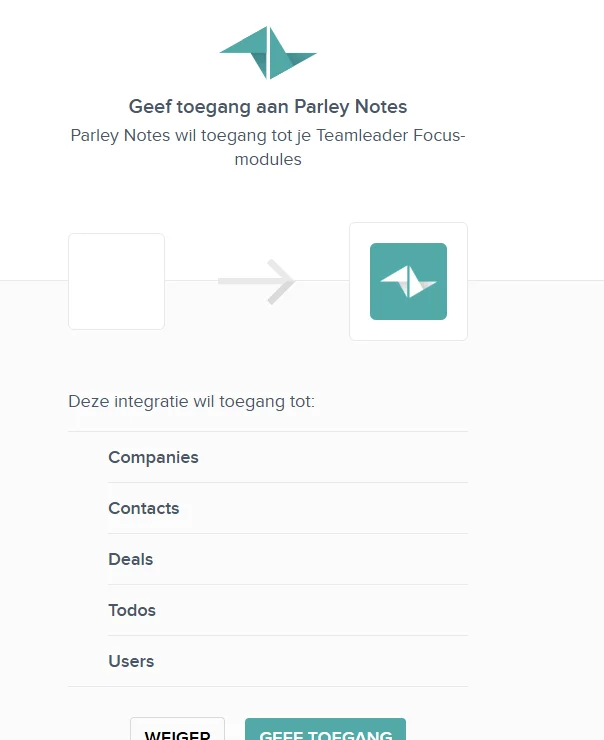
Connectez-vous à Teamleader et autorisez Parley Notes à ajouter des notes et des tâches.
- Ouvrez une note et envoyez-la
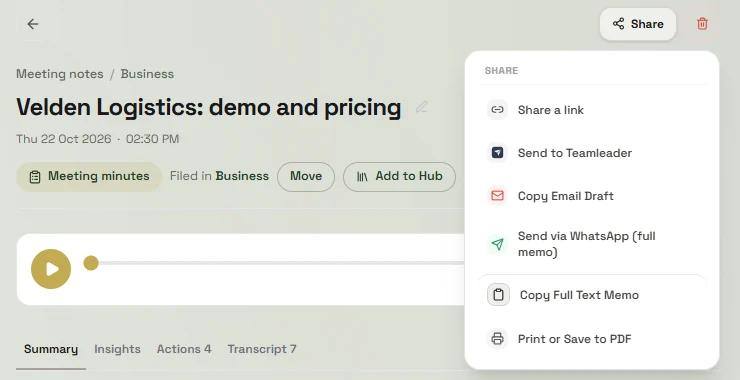
Ouvrez n'importe quelle note, choisissez Partager › Envoyer à Teamleader.
- Choisissez où elle va
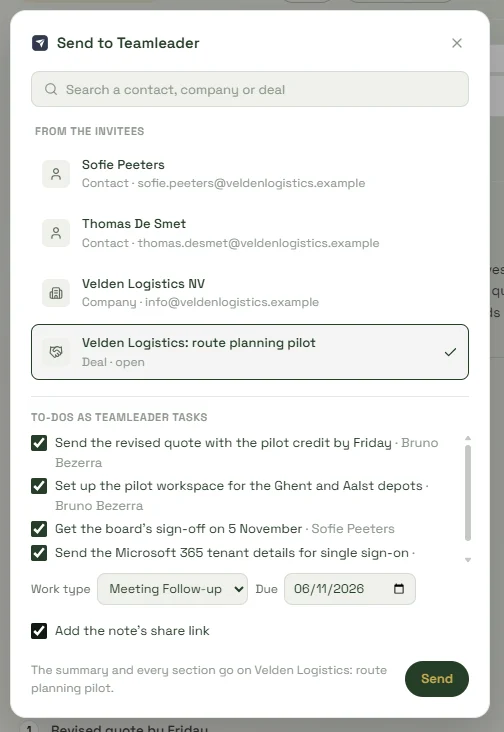
Cherchez le contact, l'entreprise ou l'affaire. Choisissez les actions à envoyer comme tâches, avec leur type de travail et leur échéance. Ajoutez un lien de partage si vous le souhaitez. Puis cliquez sur Envoyer.
- Le résultat dans Teamleader
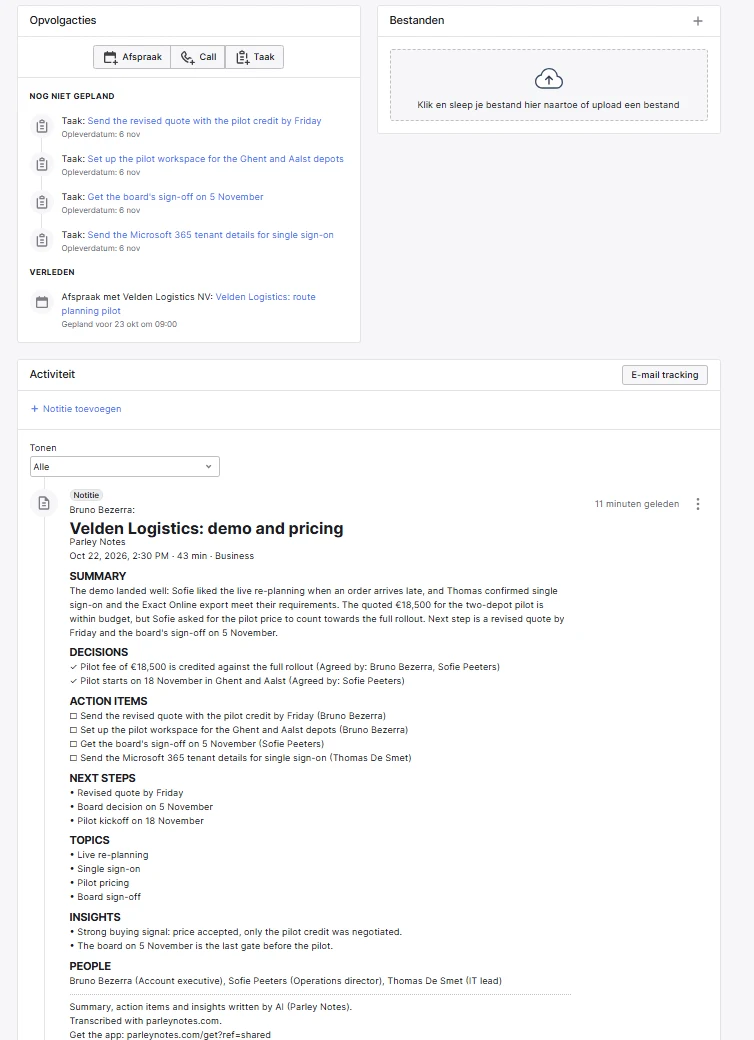
La note apparaît dans Activité, sur le contact, l'entreprise ou la deal. Chaque tâche choisie devient une tâche dans son suivi.
Parley Notes lit et écrit seulement ce dont il a besoin et seulement quand vous le demandez.
Il lit
- Les contacts, entreprises et affaires que vous recherchez, ou qui correspondent aux invités de la réunion
- Vos types de travail, pour que chaque tâche reçoive le bon
- Vos utilisateurs, pour que chaque tâche reçoive le bon responsable
Il écrit
- Une note, vers le contact, l'entreprise ou l'affaire que vous choisissez
- Les tâches que vous choisissez d'envoyer
- Il n'écrit que lorsque vous cliquez sur Envoyer et ne modifie ni ne supprime jamais rien.
Les jetons que Teamleader nous donne sont stockés chiffrés sur notre serveur. Pour en savoir plus, voyez Confidentialité dès la conception et la politique de confidentialité.
Désactivez-la à tout moment de l'un ou l'autre côté.
Dans Parley Notes
Ouvrez Réglages › Connexions › Teamleader et choisissez Déconnecter. Nous supprimons les jetons de notre serveur.
Dans Teamleader
Retirez Parley Notes de vos intégrations dans le Teamleader Marketplace. Cela met fin à l'accès du côté de Teamleader.
Des questions ? Contactez l'assistance.
Commencez par une réunion
et voyez où ça mène.
Gratuit pour commencer, sur tous les appareils.
Les forfaits et les prix sont sur la page des tarifs.