Envía tus notas a Teamleader.
Parley Notes redacta tus reuniones. Un clic envía la nota a un contacto, una empresa o un negocio de Teamleader, y sus acciones se convierten en tareas de Teamleader.

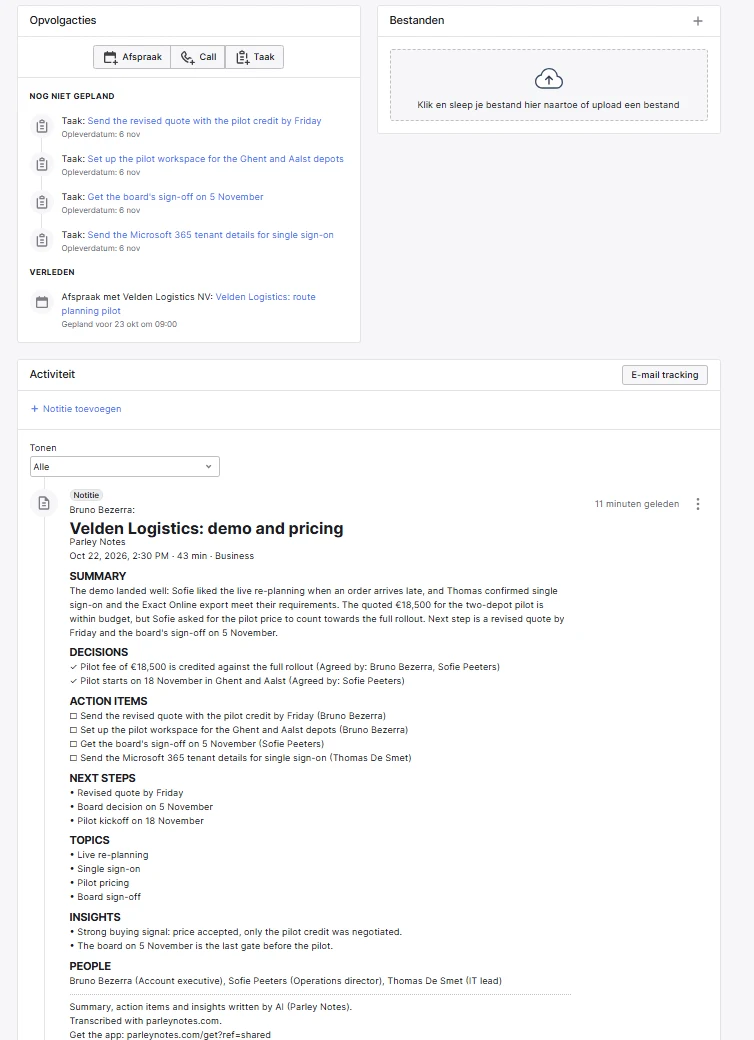
Tu reunión llega a Teamleader sin que la escribas a mano.
La nota va a donde debe
Envíala a un contacto, una empresa o un negocio. Lleva el resumen, las decisiones y las acciones, y un enlace para compartir si quieres.
Las acciones se convierten en tareas
Cada acción se convierte en una tarea de Teamleader. Tú eliges el tipo de trabajo y la fecha límite.
Nada ocurre sin ti
No se envía nada hasta que haces clic en Enviar. Parley Notes nunca cambia ni borra nada en Teamleader.
Conecta una vez y luego envía cualquier nota en dos clics.
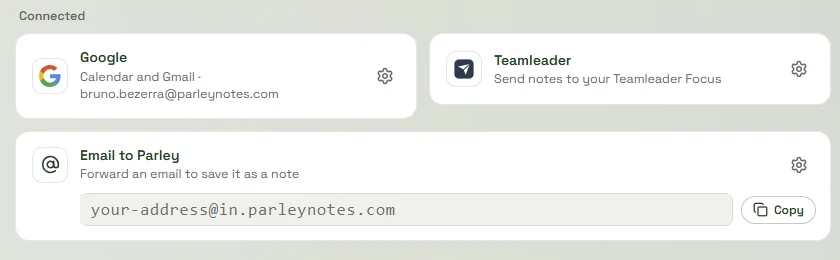
- Conecta Teamleader
En Parley Notes, abre Ajustes › Conexiones › Teamleader y elige Conectar.
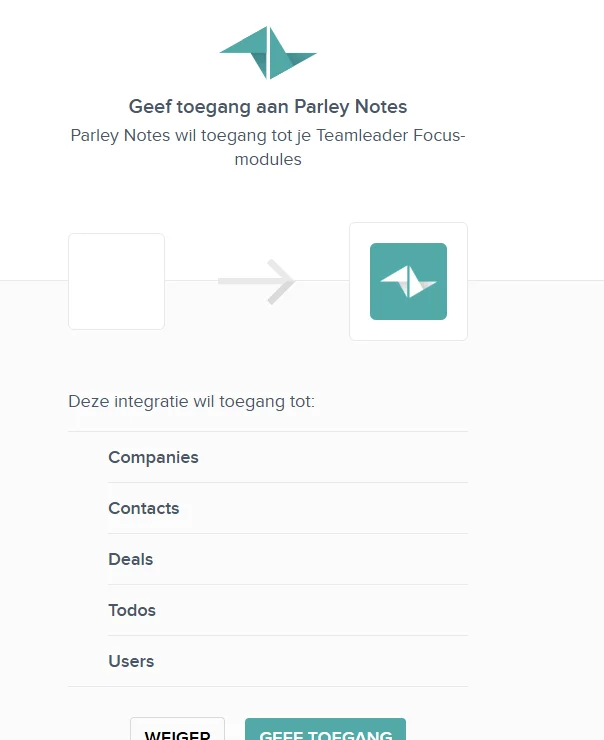
- Permite el acceso
Inicia sesión en Teamleader y permite que Parley Notes añada notas y tareas.
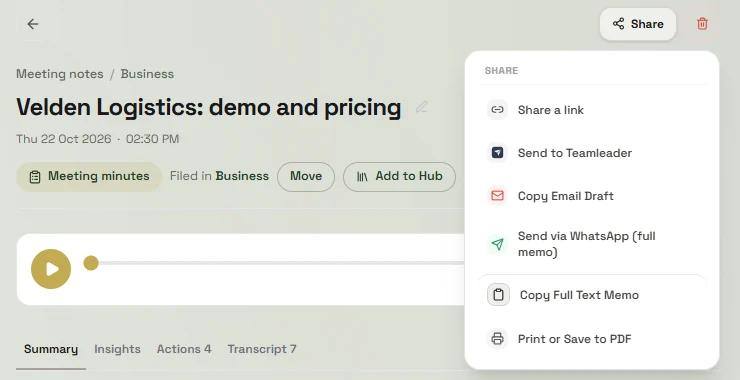
- Abre una nota y envíala
Abre cualquier nota y elige Compartir › Enviar a Teamleader.
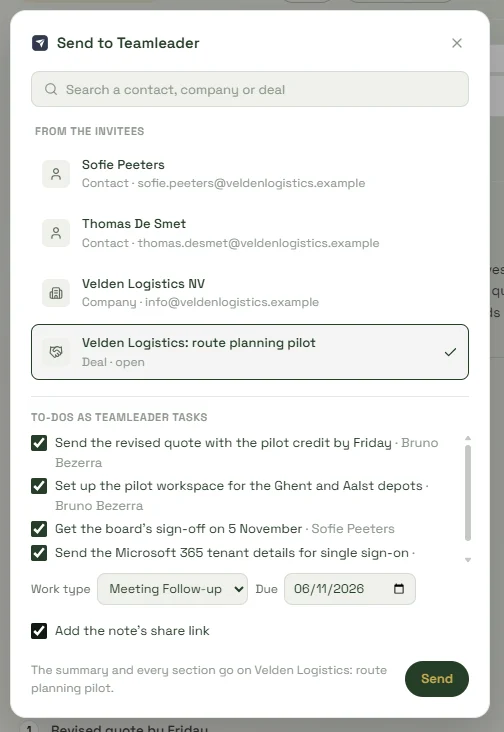
- Elige adónde va
Busca el contacto, la empresa o el negocio. Elige las acciones que quieres enviar como tareas, con su tipo de trabajo y su fecha límite. Añade un enlace para compartir si quieres. Luego haz clic en Enviar.
- Míralo en Teamleader
La nota aparece en Actividad del contacto, la empresa o el negocio. Cada tarea que elegiste es una tarea en su seguimiento.
Parley Notes lee y escribe solo lo que necesita y solo cuando lo pides.
Lee
- Los contactos, empresas y negocios que buscas, o que coinciden con los invitados de la reunión
- Tus tipos de trabajo, para que cada tarea reciba el correcto
- Tus usuarios, para que cada tarea reciba al responsable correcto
Escribe
- Una nota, en el contacto, la empresa o el negocio que eliges
- Las tareas que decides enviar
- Escribe solo cuando haces clic en Enviar y nunca cambia ni borra nada.
Los tokens que nos da Teamleader se guardan cifrados en nuestro servidor. Más información en Privacidad por diseño y en la política de privacidad.
Desactívalo cuando quieras desde cualquiera de los dos lados.
En Parley Notes
Abre Ajustes › Conexiones › Teamleader y elige Desconectar. Borramos los tokens de nuestro servidor.
En Teamleader
Quita Parley Notes de tus integraciones en el Marketplace de Teamleader. Así termina el acceso por parte de Teamleader.
¿Dudas? Contacta con soporte.
Empieza con una reunión
y mira adónde te lleva.
Gratis para empezar en todos los dispositivos.
Los planes y precios están en la página de precios.