Envie as suas notas para o Teamleader.
O Parley Notes escreve as suas reuniões. Um clique envia a nota para um contato, empresa ou negócio no Teamleader, e os itens de ação dela viram tarefas do Teamleader.

Sua reunião chega ao Teamleader sem você digitar nada.
A nota vai para o lugar certo
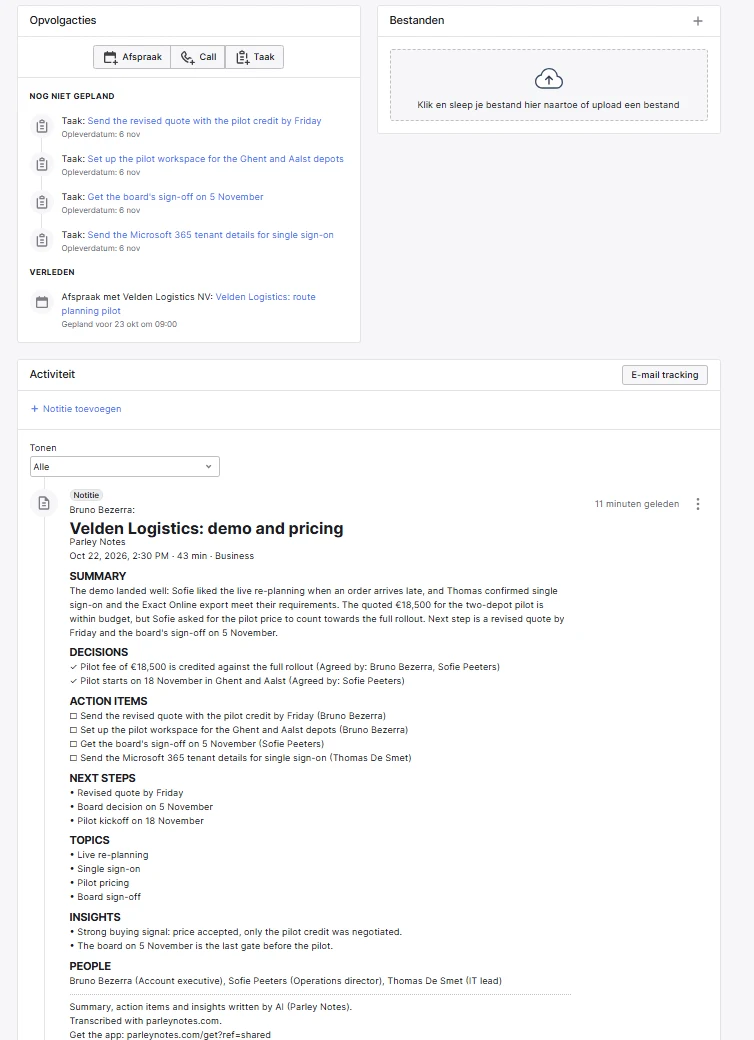
Envie para um contato, uma empresa ou um negócio. Ela leva o resumo, as decisões e os itens de ação, e um link de compartilhamento se você quiser.
As pendências viram tarefas
Cada item de ação vira uma tarefa do Teamleader. Você escolhe o tipo de trabalho e o prazo.
Nada acontece sem você
Nada é enviado até você clicar em Enviar. O Parley Notes nunca altera nem apaga nada no Teamleader.
Conecte uma vez e depois envie qualquer nota em dois cliques.
- Conectar o Teamleader
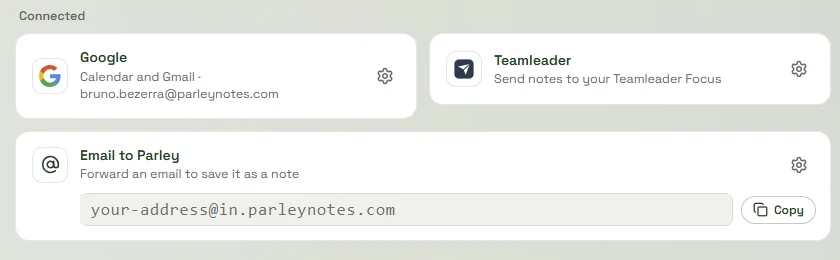
No Parley Notes, abra Configurações › Conexões › Teamleader e escolha Conectar.
- Permitir o acesso
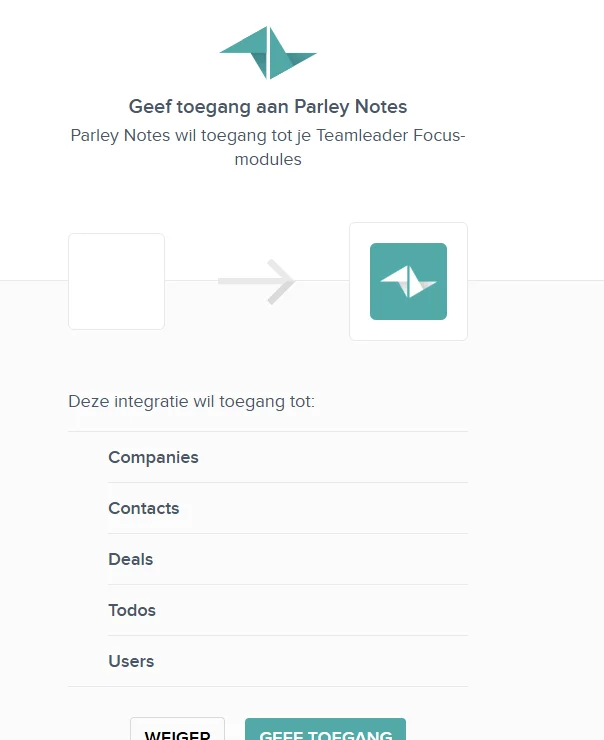
Entre no Teamleader e permita que o Parley Notes adicione notas e tarefas.
- Abra uma nota e envie
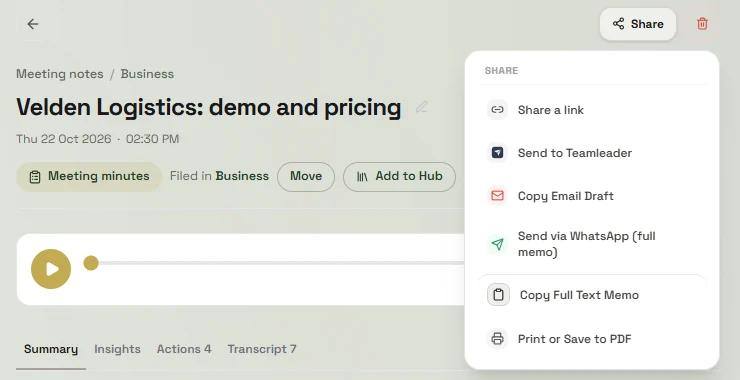
Abra qualquer nota e escolha Compartilhar › Enviar para o Teamleader.
- Escolha para onde vai
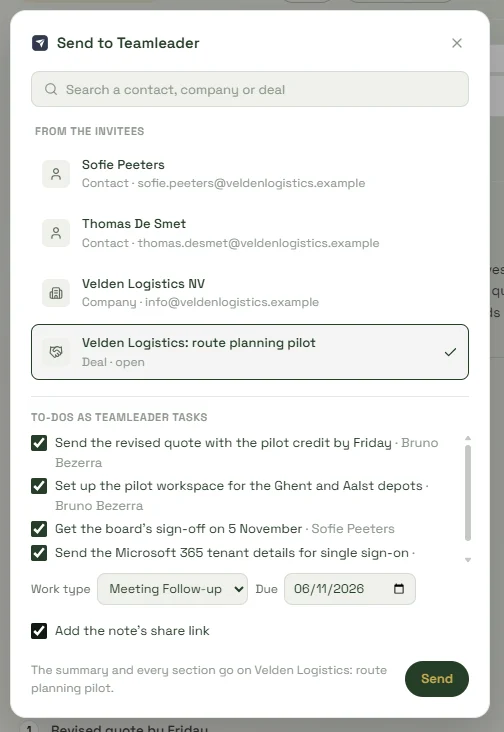
Busque o contato, a empresa ou o negócio. Escolha as pendências a enviar como tarefas, com o tipo de trabalho e o prazo. Adicione um link de compartilhamento se quiser. Depois clique em Enviar.
- Veja no Teamleader
A nota aparece em Atividade, no contato, na empresa ou no negócio. Cada tarefa escolhida vira uma tarefa no acompanhamento.
O Parley Notes lê e escreve só o que precisa e só quando você pede.
Ele lê
- Os contatos, empresas e negócios que você busca, ou que correspondem aos convidados da reunião
- Os seus tipos de trabalho, para a tarefa receber o certo
- Os seus usuários, para a tarefa receber o responsável certo
Ele escreve
- Uma nota, no contato, na empresa ou no negócio que você escolher
- As tarefas que você escolher enviar
- Ele escreve só quando você clica em Enviar e nunca altera nem apaga nada.
Os tokens que o Teamleader nos dá ficam guardados criptografados no nosso servidor. Leia mais em Privado por design e na política de privacidade.
Desligue quando quiser de qualquer um dos lados.
No Parley Notes
Abra Configurações › Conexões › Teamleader e escolha Desconectar. Apagamos os tokens do nosso servidor.
No Teamleader
Remova o Parley Notes das suas integrações no Marketplace do Teamleader. Isso encerra o acesso do lado do Teamleader.
Dúvidas? Fale com o suporte.
Comece com uma reunião
e veja até onde vai.
Comece de graça em todos os aparelhos.
Planos e preços estão na página de preços.